
Фоторедактор DxO PhotoLab 10 впроваджує нові інструменти, що прискорюють редагування RAW-файлів, не обмежуючи творчий контроль над зображенням. Користувачі зможуть швидше досягати бажаного результату завдяки автоматизації рутинних завдань та вдосконаленим функціям маскування.
Часто фотографи ще до початку редагування мають чітке уявлення про те, яким має бути фінальне зображення. Проте досягнення цього результату може потребувати як загальних змін на всьому зображенні, так і точкових коригувань певних ділянок. Виділення однієї людини з групи, ізоляція середнього плану без впливу на передній чи задній, або видалення десятків плям від пилу може зайняти більше часу, ніж саме налаштування експозиції чи кольору. DxO PhotoLab 10 представляє нові інструменти, які роблять цей процес швидшим, надаючи фотографам контроль над кінцевим результатом.
Кілька нових інструментів DxO PhotoLab 10 скорочують час, що витрачається на повторювану підготовчу роботу, яка часто забирає час від творчих рішень під час редагування. Автоматичне видалення пилу справляється з повторюваними завданнями очищення, AI-маски (штучний інтелект) можуть швидко ідентифікувати окремих людей та риси обличчя, а Depth Masks (маски глибини) виділяють ділянки відповідно до їхньої відстані від камери.
Технологія U Point для уточнення масок та інструмент Control Brush дозволяють коригувати недосконалі маски, тоді як Color Grading (кольорокорекція) об’єднує елементи керування кольором для тіней, середніх тонів, світлих ділянок та загального зображення в одному вікні. Разом ці інструменти зменшують час на підготовку, дозволяючи фотографу зосередитися на творчих рішеннях.
Виділення людей, які потребують корекції
Груповий портрет може вимагати кількох локальних налаштувань, навіть якщо всі були зняті при однаковому освітленні. Одне обличчя може потребувати освітлення, інше – виправлення колірного відтінку, а решта можуть виглядати добре. Саме коригування може бути простим після виділення потрібної людини, але створення чистої маски навколо неї може зайняти значно більше часу, особливо коли люди перекривають один одного або об’єкти позаду них.
Маска визначає, яка частина фотографії буде піддана локальному коригуванню. PhotoLab 10 розширює функціонал AI Masks, щоб програма могла розпізнавати окремих людей на фотографії, а не сприймати групу як єдиний об’єкт. Ви можете виділити всіх, об’єднати лише тих людей, які потребують однакового коригування, в одній масці, або створити окрему маску для кожної людини, яка потребує іншого підходу.
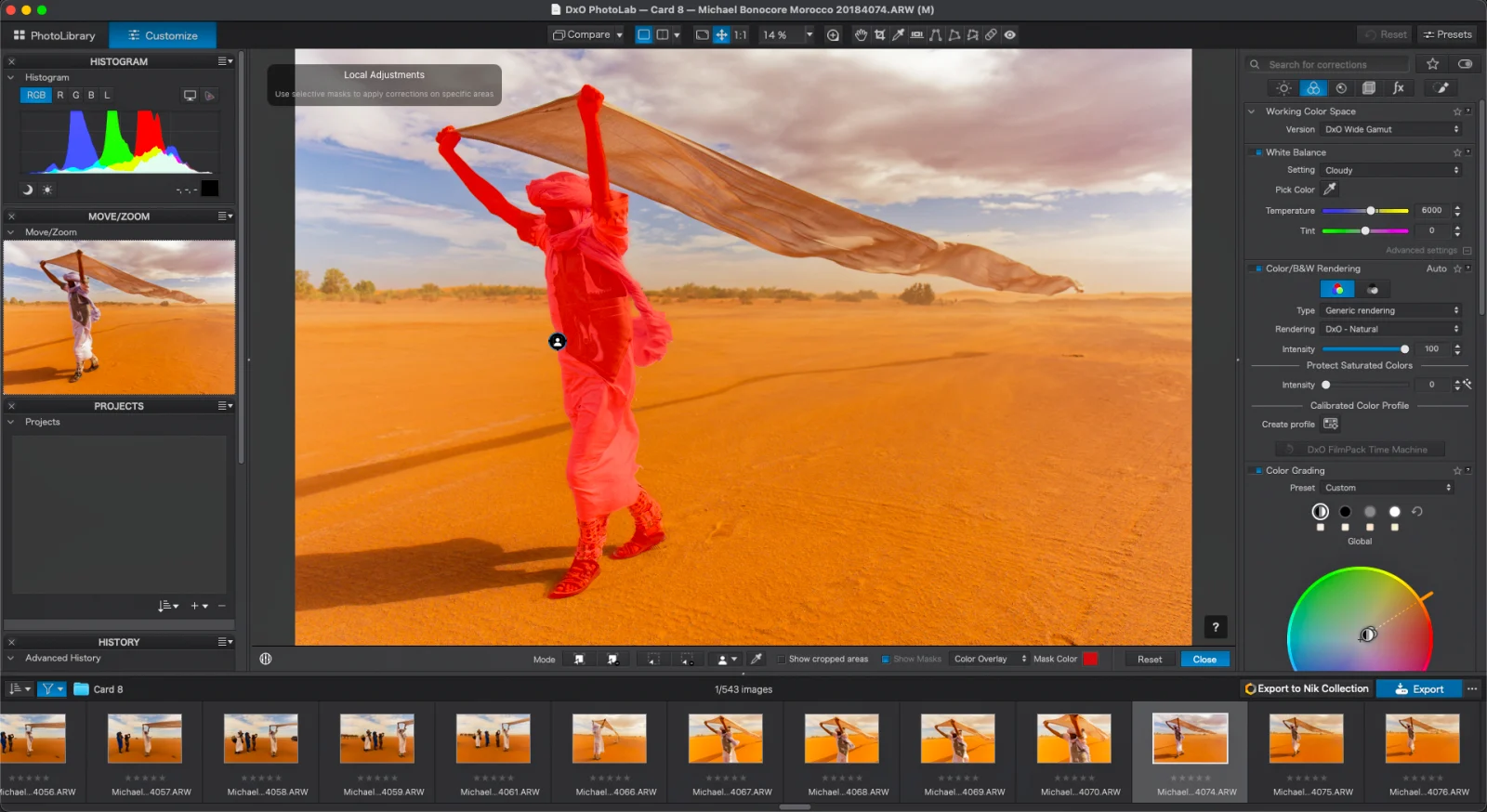
Відкрийте фотографію в режимі Customize (Налаштування) та виберіть AI Mask (AI-маска) в розділі Local Adjustments (Локальні налаштування). У вікні програми, під зображенням, натисніть на іконку у формі людини. Після аналізу зображення програмою PhotoLab, у вікні Custom Mask Creation (Створення індивідуальної маски) з’являться виявлені люди.
Натисніть Select All (Виділити всіх), якщо однакове коригування має застосовуватися до всієї групи. Щоб націлити лише певних людей, клацніть на їхні пронумеровані портрети в тому ж вікні Custom Mask Creation.
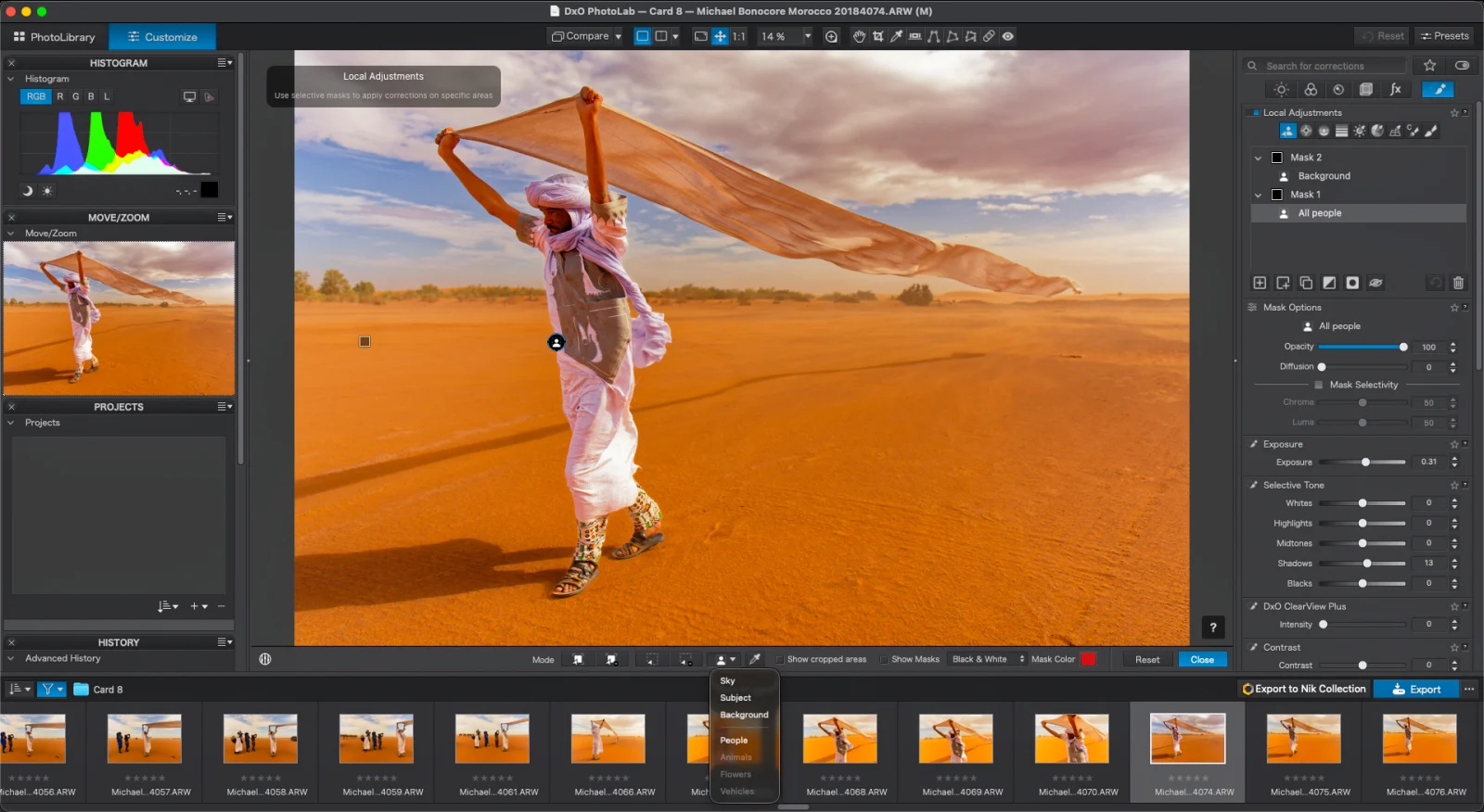
Визначте, чи ці люди повинні мати одне коригування, чи різні. Залиште Create individual masks (Створити індивідуальні маски) неактивним, щоб об’єднати вибраних людей в одну маску. Увімкніть його, щоб створити окрему маску для кожної вибраної людини за один крок. PhotoLab створює всі ці маски одночасно, тому вам не потрібно знову відкривати AI Mask для кожної людини.
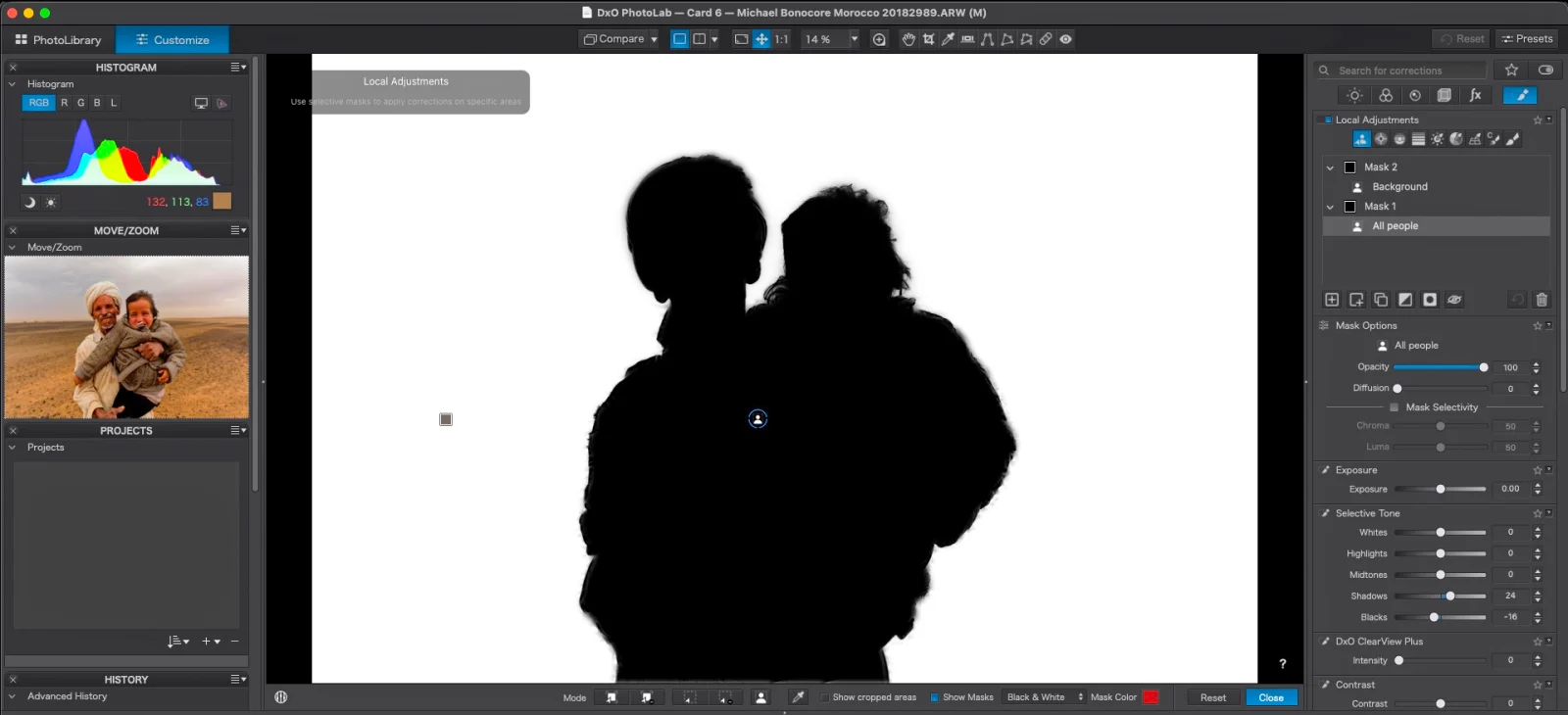
Виділення людини – це лише перший етап. Сегментація обличчя означає, що програма розділяє виявлене обличчя на виділювані області. PhotoLab 10 може створювати маски для шкіри обличчя, очей, зубів, губ та волосся на обличчі, дозволяючи коригуванню портрета впливати на відповідну область без необхідності ручного обведення.
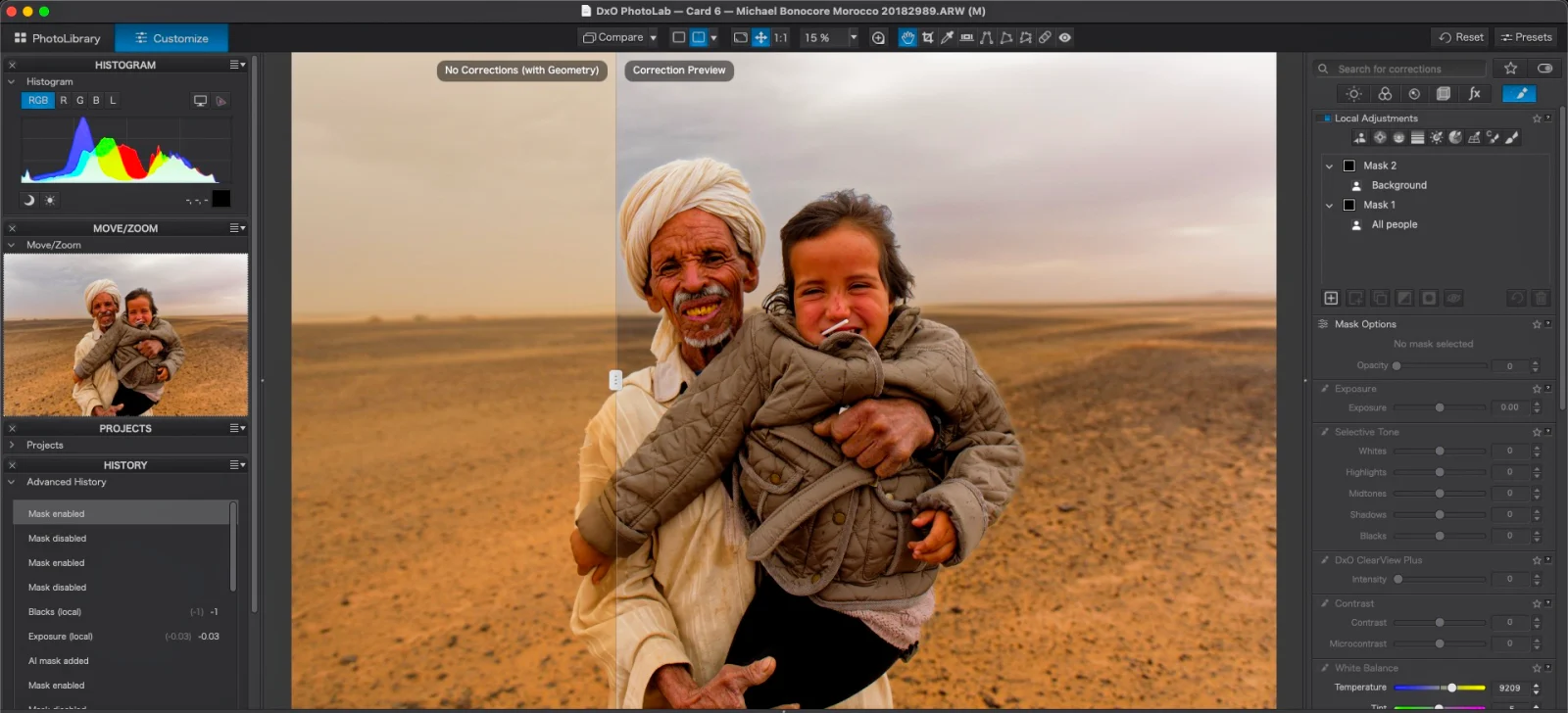
Перевага для фотографів полягає в тому, що час до самого коригування зменшується. Ви витрачаєте менше часу на ручне обведення людей та ділянок обличчя, і більше часу на роботу з експозицією, кольором та іншими локальними корекціями. І, як і Nik Collection 9, усі AI-функції в PhotoLab 10 працюють повністю на локальному обладнанні користувача, тому ви можете застосовувати точні AI-маски на своїх об’єктах будь-де, наприклад, в літаку або в готелі з ненадійним Wi-Fi.
Виділення за відстанню, а не за об’єктом чи кольором
Середній план пейзажу може містити дороги, дерева, скелі та будівлі, тоді як подібні кольори можуть також з’являтися ближче або далі від камери. Колірна маска може включати ці небажані області. Ручне зафарбовування кожного елемента в маску займає час, а градієнтний фільтр змінює все вздовж свого шляху.
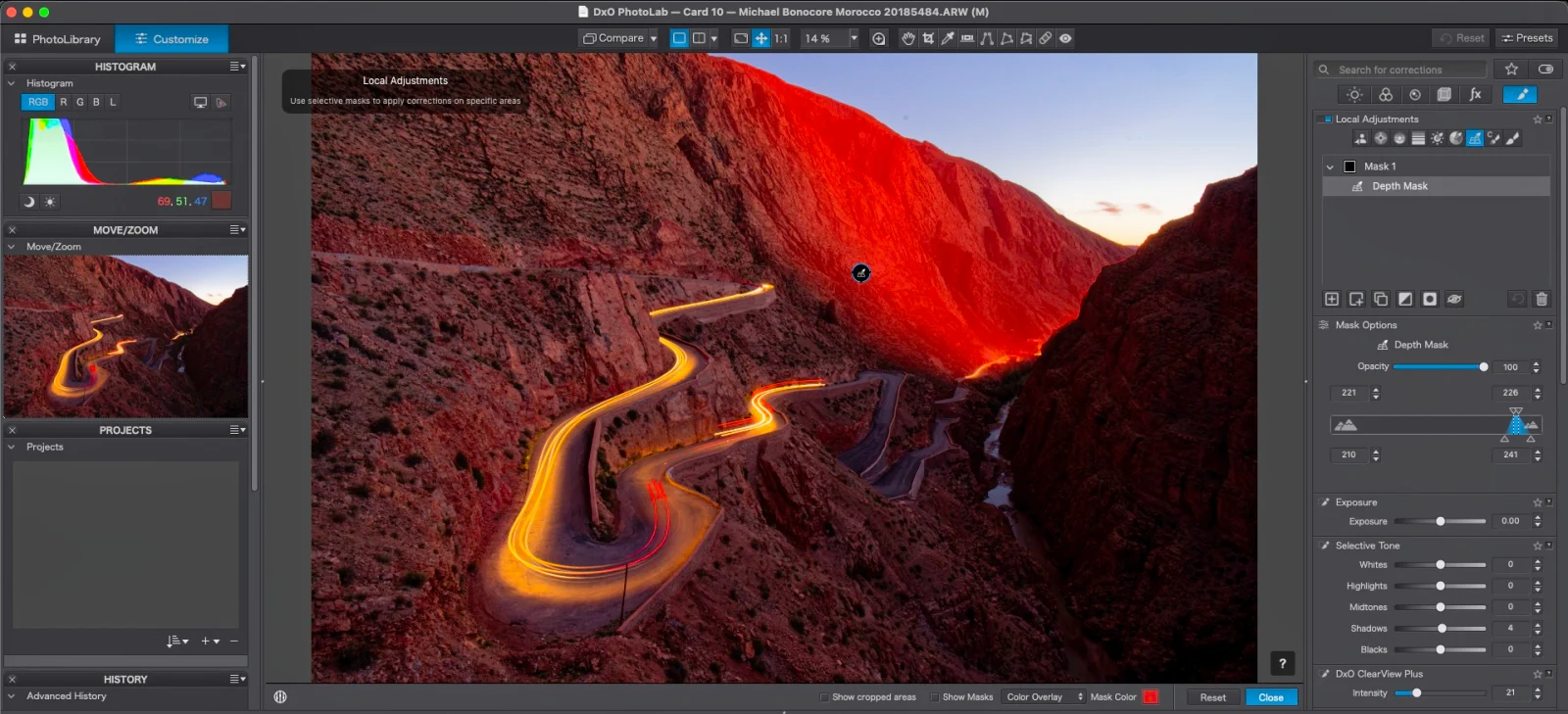
Depth Masks (маски глибини) у PhotoLab 10 виділяють ділянки відповідно до їхньої відстані від камери. Програма створює карту глибини, що показує, які частини фотографії знаходяться ближче або далі від об’єктива, без необхідності вбудованих даних про глибину. Це дозволяє одній масці включати різні частини фотографії, що знаходяться в межах одного діапазону відстаней.
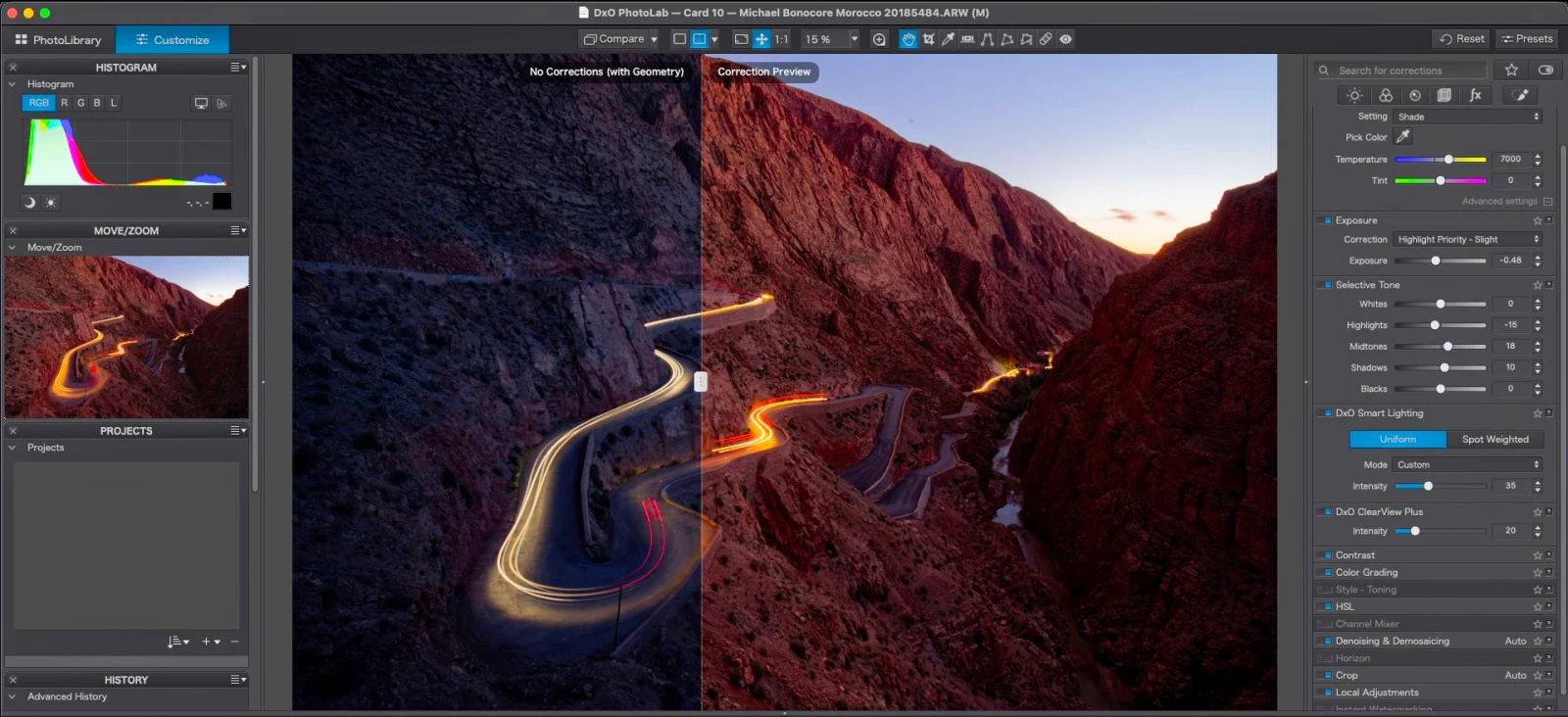
У робочому просторі Customize (Налаштування) виберіть Depth Mask (Маска глибини) в розділі Local Adjustments (Локальні налаштування). Помістіть піпетку над частиною фотографії на потрібній глибині, яка буде слугувати початковою точкою, а потім натисніть. PhotoLab створить початкову маску на цій приблизній відстані та відобразить виділену область як накладення.
Залиште Show Masks (Показати маски) увімкненим і використовуйте кольорове або чорно-біле накладення під час уточнення виділення. У Mask Options (Параметри маски) верхня пара ручок встановлює вибраний діапазон глибини. Перемістіть їх, щоб включити більшу відстань, або зсуньте ближче, щоб націлити вужчий діапазон.
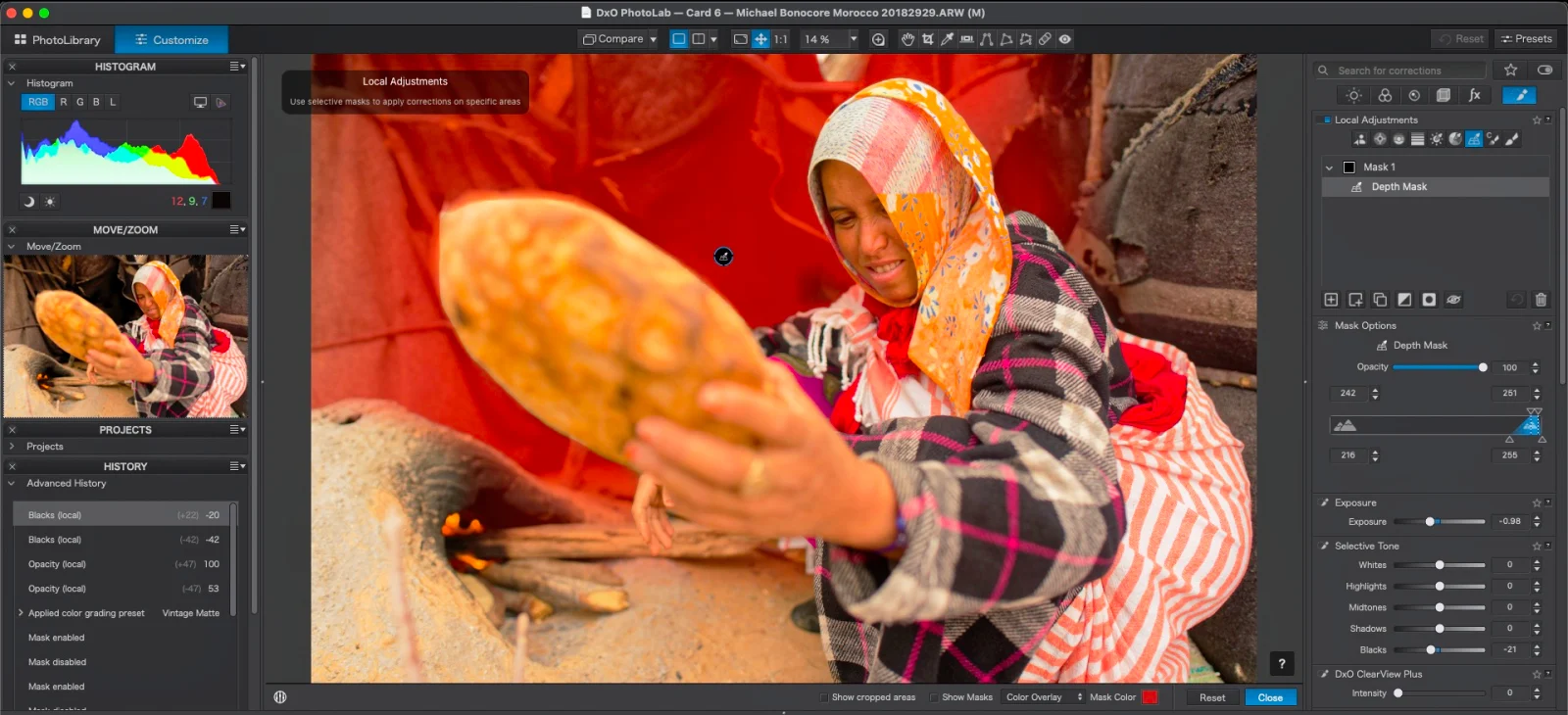
Нижня пара ручок контролює плавність переходу на обох кінцях цього діапазону. Потягніть ці ручки назовні, щоб створити більш плавний перехід до невидимих ділянок. Зведення верхньої та нижньої ручок усуває плавність і створює чіткішу межу навколо вибраного діапазону глибини.
Після того, як маска охопить потрібний діапазон відстані, сховайте накладення та застосуйте корекцію експозиції, кольору або контрасту.
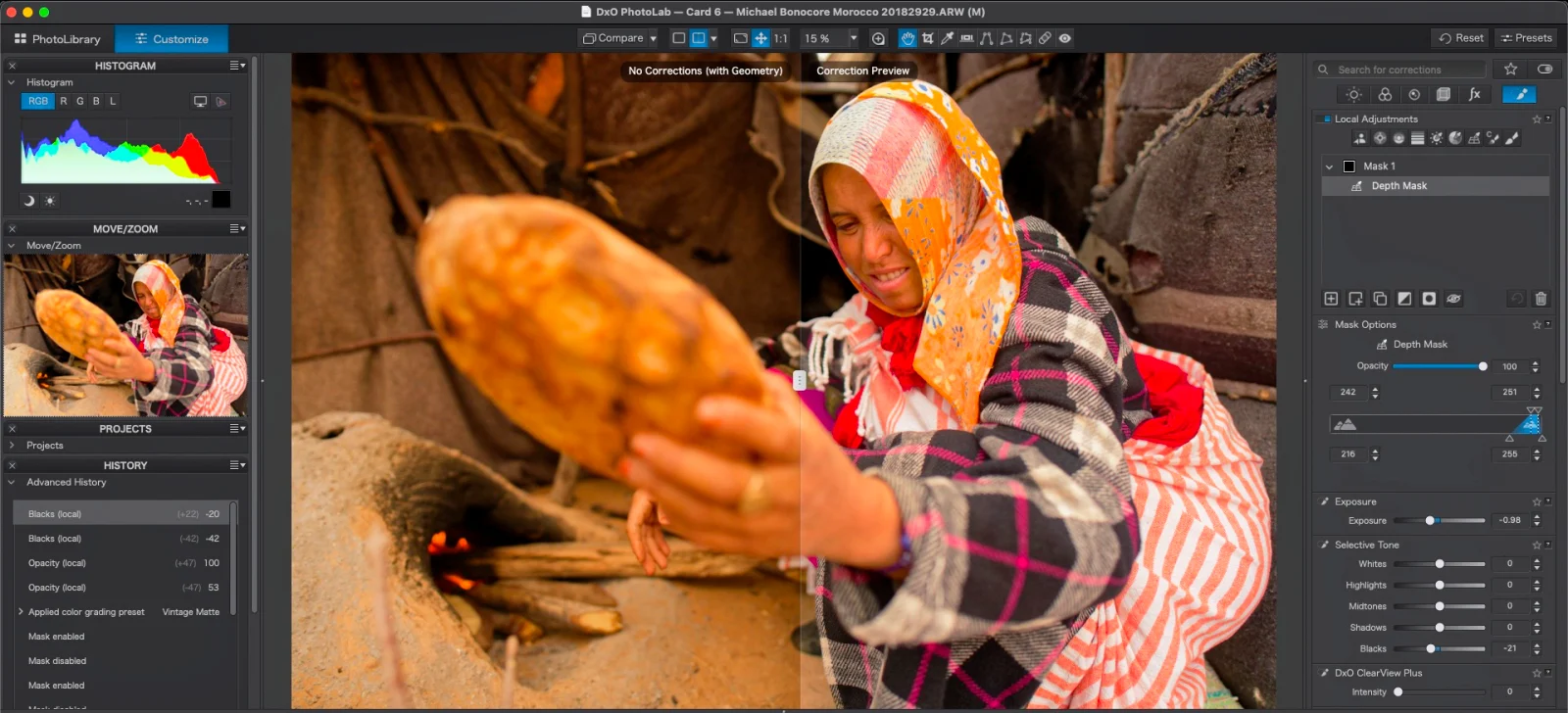
Depth Masks (маски глибини) найкорисніші, коли потрібно редагувати ділянки на певній відстані, незалежно від об’єктів або кольорів, які вони містять. Одна маска може охопити різні елементи на передньому плані, середній відстані або фоні, без необхідності обводити кожен з них.
Коригування маски без переробки
AI-маска, особливо в складних сценах, може виділити більшу частину правильної області, але все ще включати сусідній об’єкт або пропускати частину суб’єкта. Починати спочатку може просто призвести до заміни однієї помилки іншою.
Технологія U Point від DxO виділяє пікселі, порівнюючи їхній колір та яскравість. Control Brush (пензель контролю) застосовує це зіставлення в межах області, яку ви малюєте: пензель вказує PhotoLab, де шукати, а U Point визначає, які пікселі в цій області належать до підмаски.
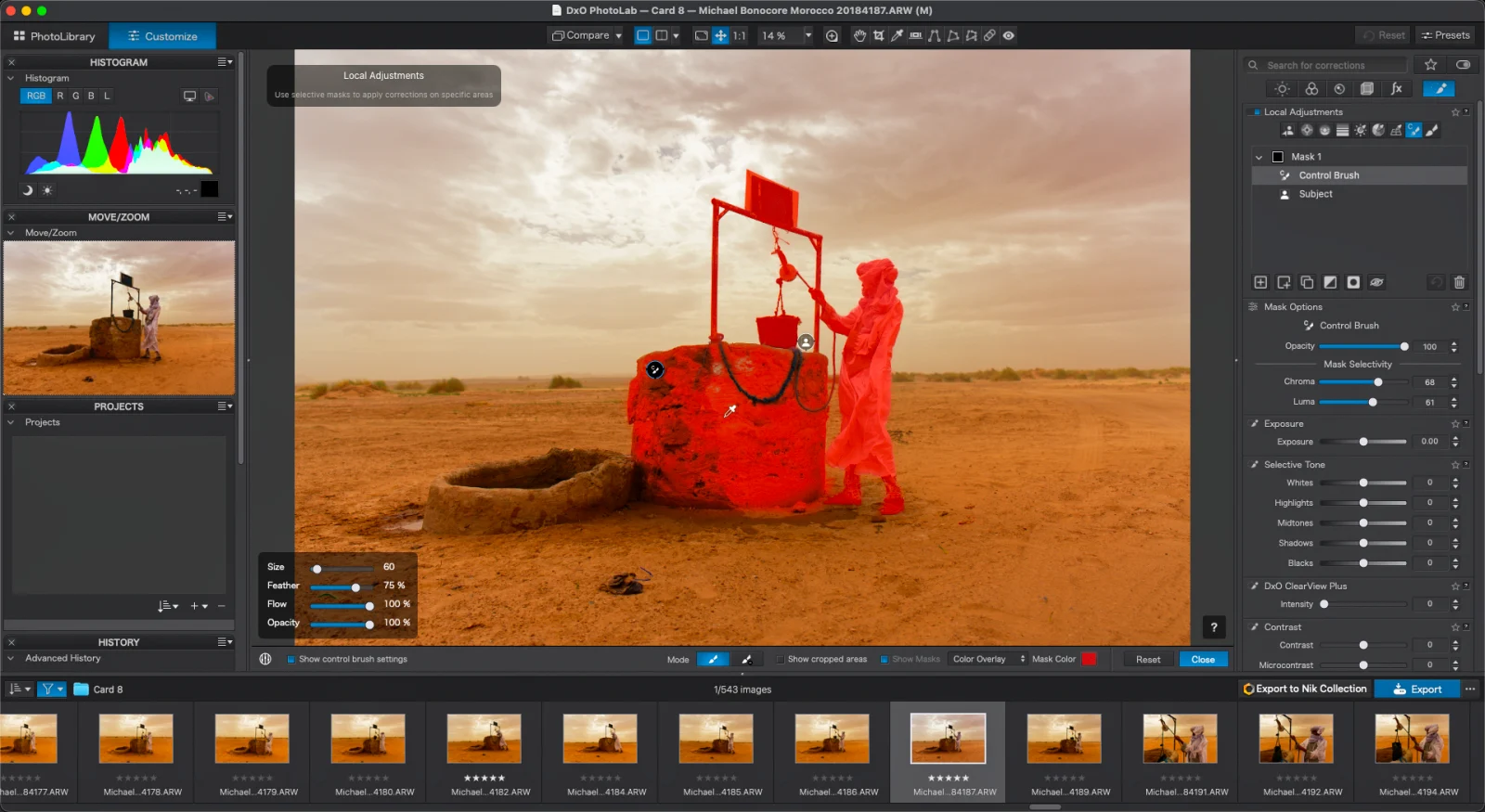
Щоб використовувати Control Brush (пензель контролю) разом із існуючою AI-підмаскою, виберіть батьківську маску, яка містить AI-виділення. Виберіть New Sub Mask (Нова підмаска) або натисніть Shift+J, а потім виберіть Control Brush (Пензель контролю) під тією ж батьківською маскою.
Проведіть пензлем приблизно по пропущеній області, потім помістіть піпетку на частину цієї області, яку ви хочете включити до маски. У Mask Options (Параметри маски) використовуйте повзунок Chroma (Хрома), щоб включити ширший або вужчий діапазон кольорів, і повзунок Luma (Люма), щоб включити ширший або вужчий діапазон рівнів яскравості. Як кольорове накладення, так і чорно-білий вигляд показують, які пікселі вибрав Control Brush, але чорно-білий вигляд може полегшити розгляд дрібних прогалин або небажаних областей.
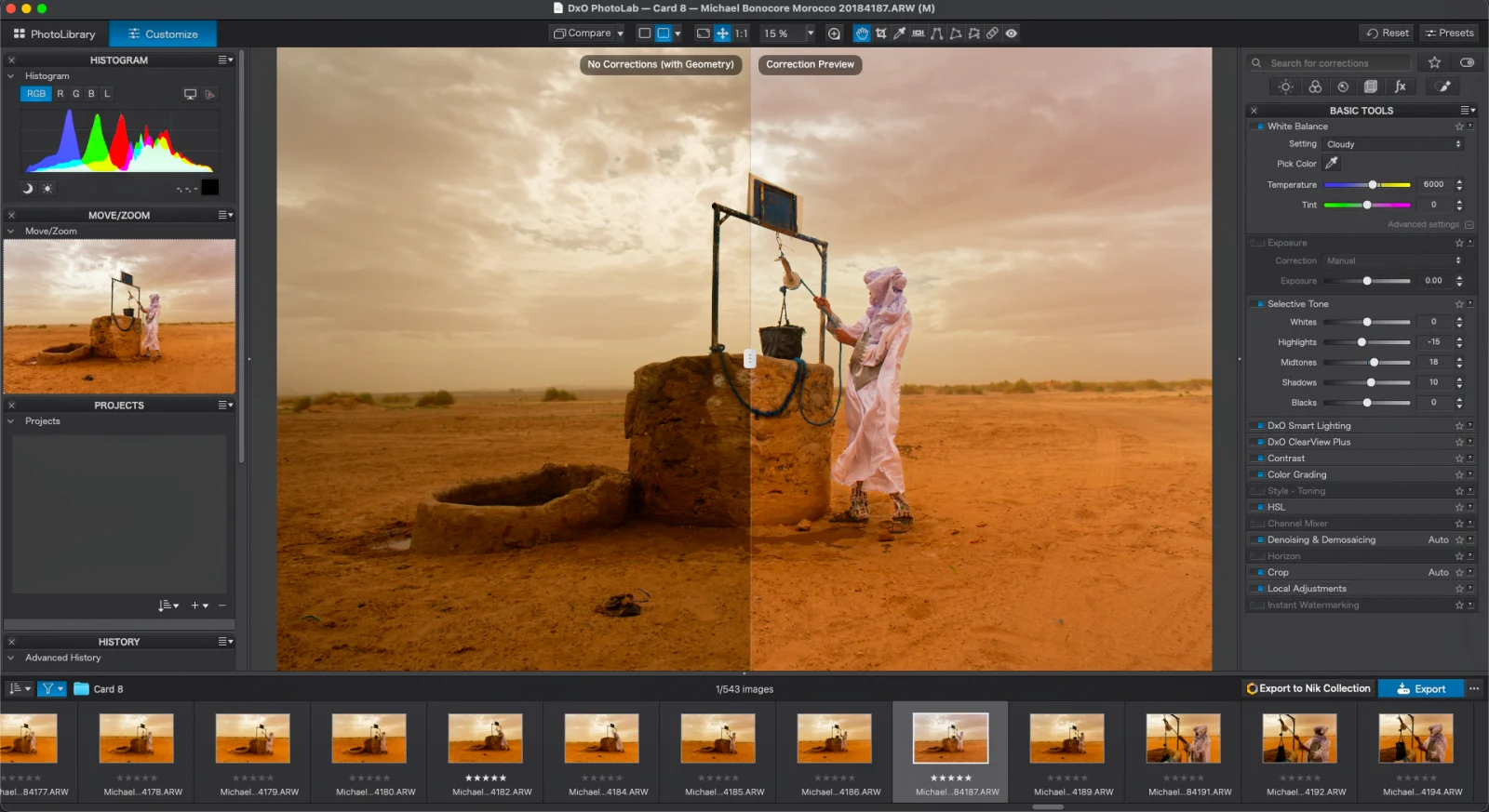
Control Point (Точка контролю) можна додати як нову підмаску, якщо ви віддаєте перевагу встановленню області виділення, а не малюванню її за допомогою Control Brush. Розмістіть точку над областю та налаштуйте Chroma (Хрома) та Luma (Люма), щоб звузити або розширити виділення. Control Points (Точки контролю) починаються як кола, але PhotoLab 10 дозволяє перетягувати край у еліпс, щоб робоча область краще відповідала обличчю, вивісці або іншому об’єкту, що є довшим, ніж ширшим.
Mask Options (Параметри маски) контролюють лише вибрану підмаску, з елементами керування, такими як Opacity (Непрозорість), Diffusion (Дифузія), Chroma (Хрома) та Luma (Люма). Панелі Exposure (Експозиція), Color (Колір) та Contrast (Контраст) нижче належать до батьківської маски, тому їхні корекції застосовуються до кожної підмаски під нею.
PhotoLab 10 дозволяє зберегти корисну частину першої маски та виправити лише ті області, які потребують додаткової роботи.
Узгодження кольору між тінями, середніми тонами та світлими ділянками
Після корекції балансу білого та будь-якого небажаного колірного відтінку, фотограф може свідомо змінити кольори зображення, щоб змінити його настрій. Це і є кольорокорекція. Проблема полягає в тому, щоб найтемніші, середні та найяскравіші ділянки фотографії працювали разом під час створення креативного образу.
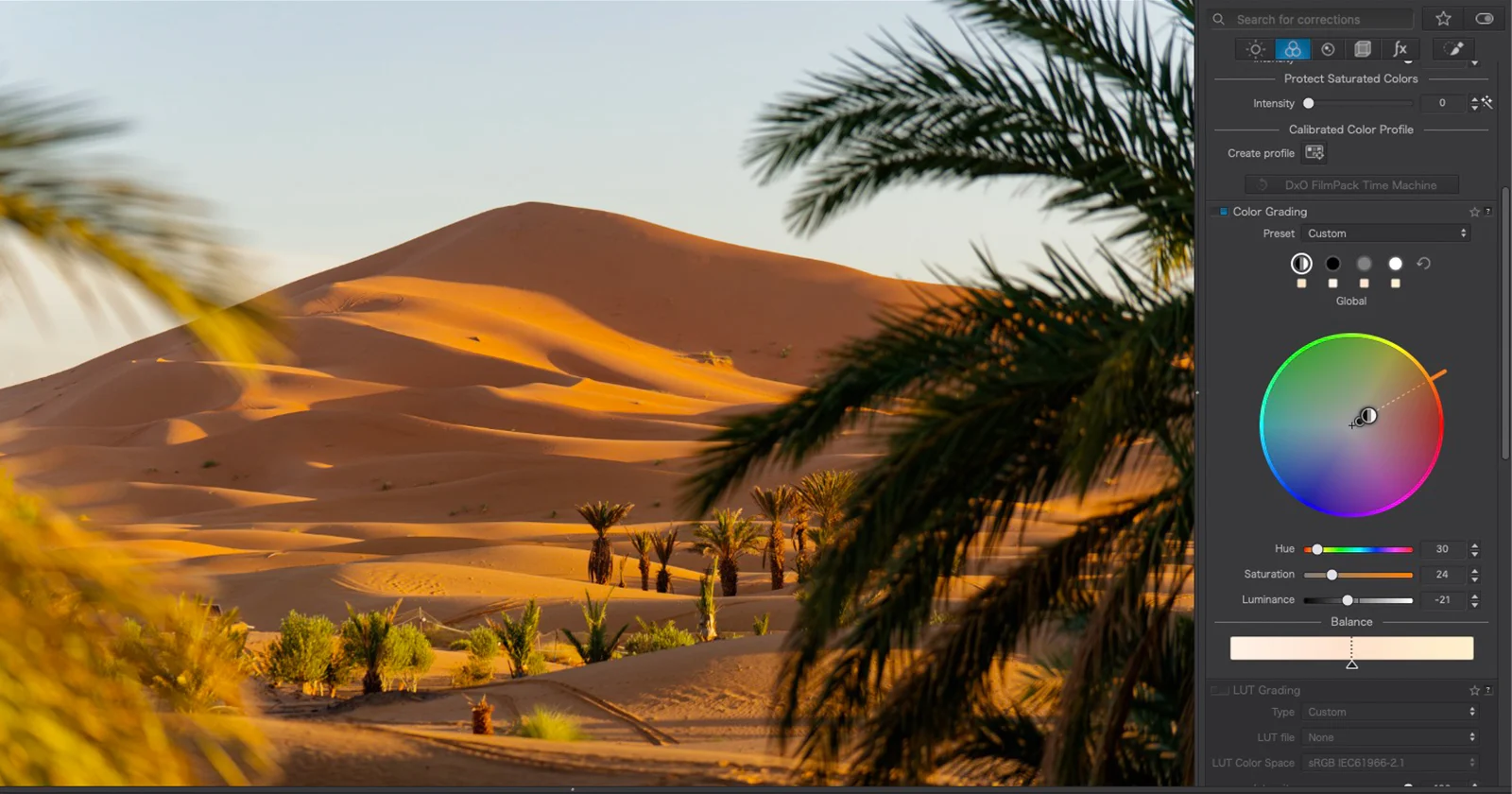
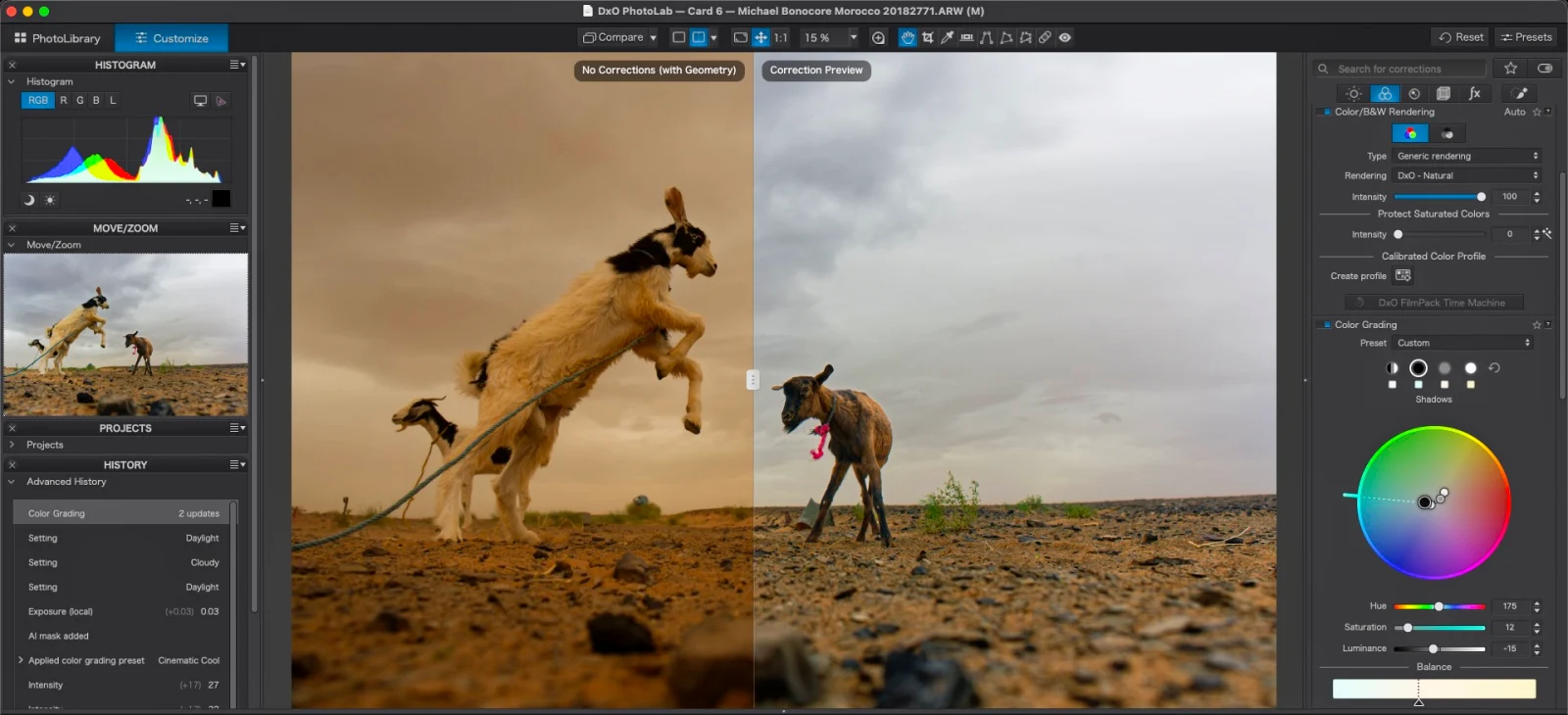
Тіні – це найтемніші ділянки, середні тони – між ними, а світлі ділянки – найяскравіші. Hue (Відтінок) контролює, до якого кольору зміщується тональний діапазон, а saturation (Насиченість) – силу цього зміщення. Global (Глобальний) контроль застосовує налаштування відтінку та насиченості до всієї фотографії, а не обмежує їх одним діапазоном.
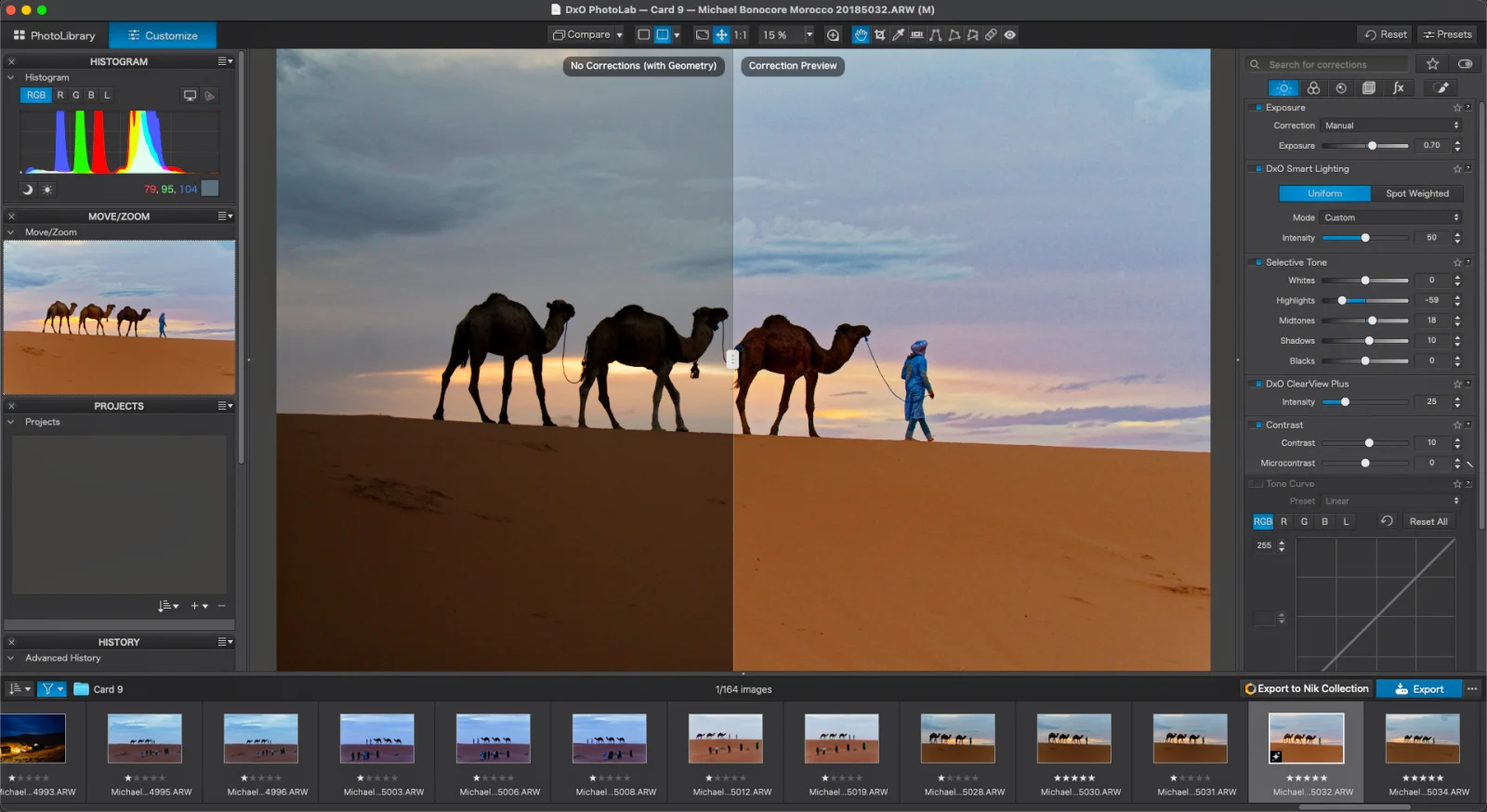
У режимі Customize (Налаштування) натисніть кнопку Color (Колір) у верхній частині палітри корекцій, а потім відкрийте Color Grading (Кольорокорекція). PhotoLab 10 розміщує елементи керування Shadows (Тіні), Midtones (Середні тони), Highlights (Світлі ділянки) та Global (Глобальний) на одному колесі. Виберіть тональний діапазон, а потім клацніть або перетягніть його маркер навколо колеса, щоб вибрати колір, до якого цей діапазон повинен зміщуватися. Працюйте з діапазонами по одному і робіть зміни достатньо малими, щоб побачити, як кожна з них впливає на загальний результат.
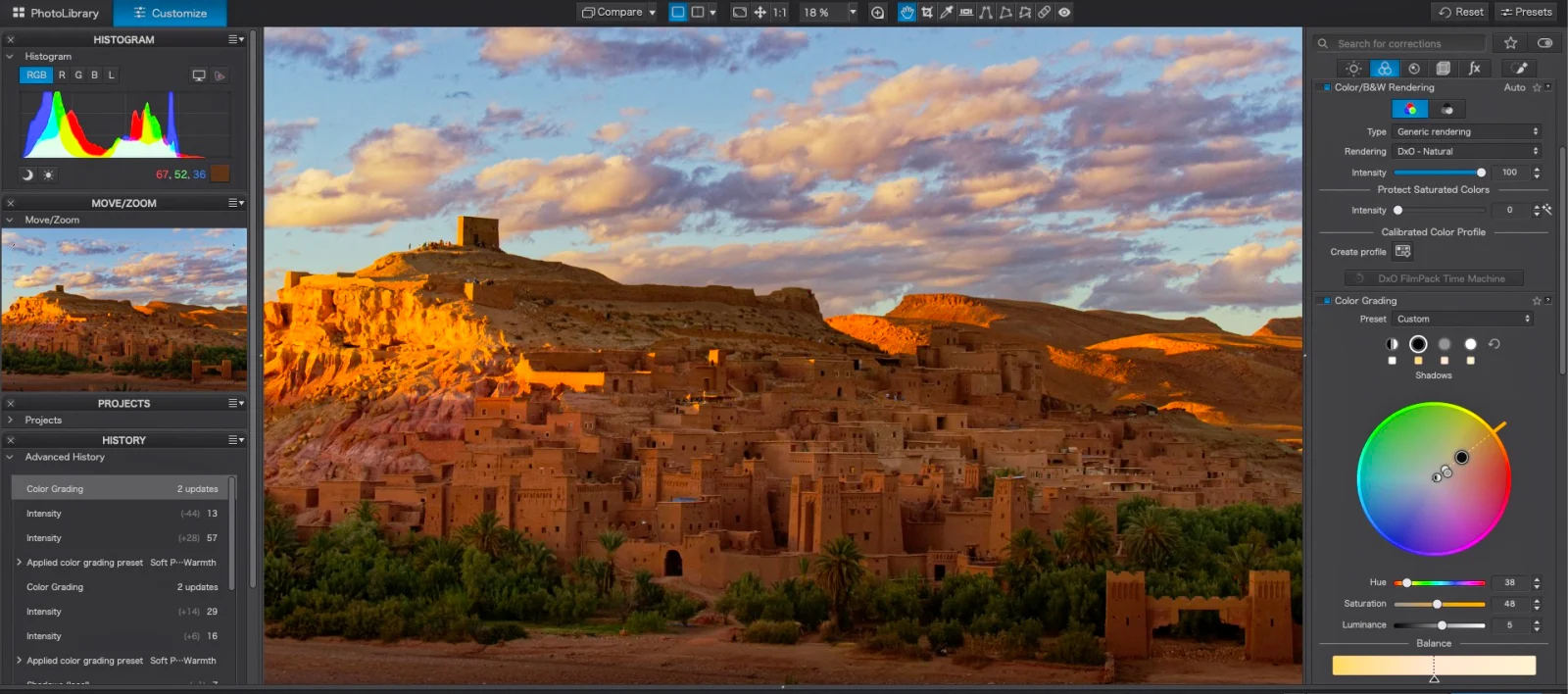
Якщо тіні, середні тони та світлі ділянки вже добре узгоджуються, але зображення потребує іншого напрямку кольорокорекції, їх можна переміщувати як групу. На Mac натисніть кнопку Shadows (Тіні) над колесом, потім утримуйте Command (Cmd) і натисніть Midtones (Середні тони) та Highlights (Світлі ділянки). Напис зміниться на Multiple Selection (Множинне виділення).
Перетягування одного з вибраних маркерів переміщує всі три разом, зберігаючи однакову відстань між ними, тому ви можете досліджувати інший колірний напрямок, не переробляючи три тональні діапазони окремо. Це відрізняється від Global (Глобальний), який застосовує одне коригування до всієї фотографії.
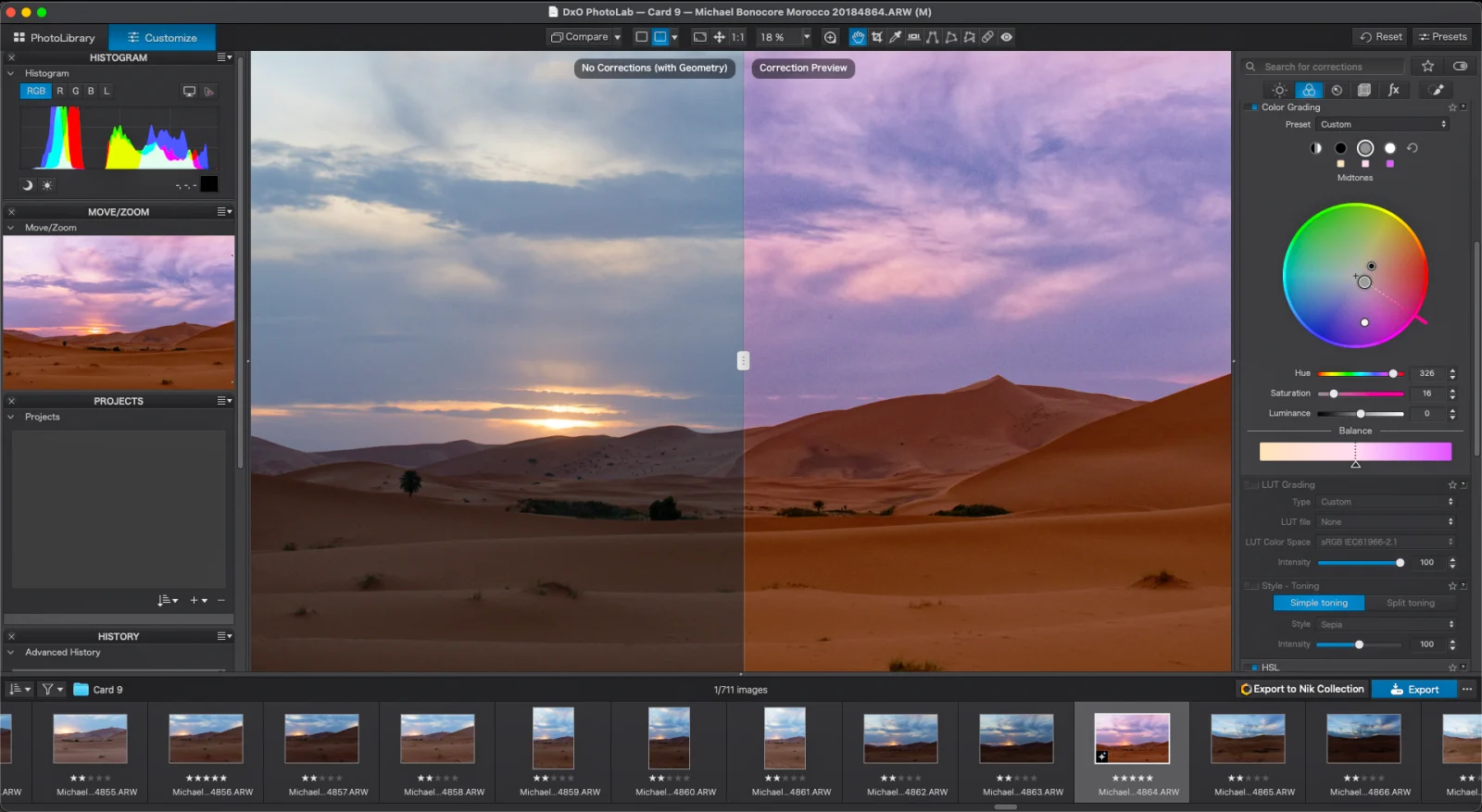
Порівняйте фотографію з кольорокорекцією та без неї перед завершенням. Перевірте шкіру, білі або сірі поверхні та інші знайомі кольори. Якщо щось виглядає неправильно, визначте, чи це тіні, середні тони, чи світлі ділянки, а потім зменште насиченість або змініть відтінок у цьому діапазоні. Колірне колесо допомагає зберігати узгодженість налаштувань кольору, але фотограф все ще вирішує, який настрій має бути у фотографії.
Починайте з співвідношення сторін, вибраного в камері
Деякі фотографи вибирають квадратний, широкоформатний або інший співвідношення сторін у своїй камері перед фотографуванням, оскільки цей кадр впливає на те, де вони розміщують суб’єкт і скільки навколишньої сцени вони включають. Якщо RAW-редактор не розпізнає вибір, записаний камерою, фотографія може відкритися з іншим співвідношенням, і фотограф повинен буде відтворити початковий кадр перед рештою редагування.
PhotoLab 10 підтримує співвідношення сторін кадрування, як вони були встановлені під час зйомки. Коли він розпізнає підтримуване співвідношення, записане разом із RAW-файлом, він використовує це співвідношення як початкове кадрування.
На камерах, які зберігають повне зображення з сенсора в RAW-форматі, вибір квадратного або широкоформатного співвідношення сторін не видаляє ширший кадр. Карта пам’яті містить один RAW-файл із нативною областю зображення сенсора, тоді як метадані записують кадрування, вибране в камері. Камера та сумісні редактори можуть спочатку відображати квадратне або широкоформатне кадрування, хоча ширші RAW-дані залишаються у файлі. Файли JPEG та HEIF зазвичай відтворюються з вибраним співвідношенням, тому пікселі, що були відсічені, недоступні в цих файлах.
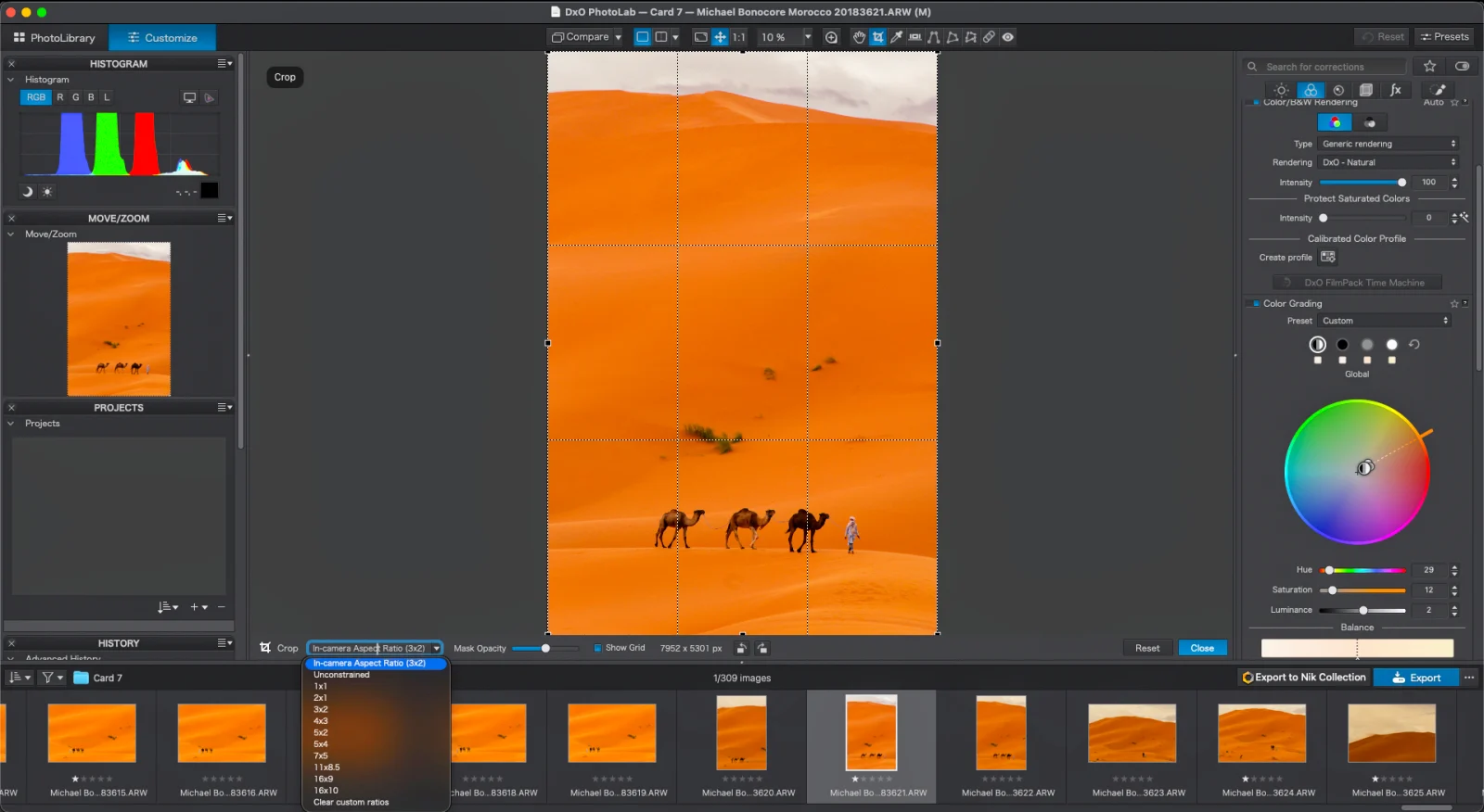
Відкрийте RAW-файл у режимі Customize (Налаштування) та виберіть Crop (Кадрування) на верхній панелі інструментів або натисніть R. У панелі Crop (Кадрування) відкрийте спадне меню Aspect Ratio (Співвідношення сторін) під фотографією та виберіть In-camera Aspect Ratio (Співвідношення сторін камери). Прямокутник кадрування зберігає записане співвідношення, поки ви налаштовуєте його розмір або положення.
Співвідношення сторін камери є початковою точкою, але не єдиним варіантом. Якщо бажана композиція змінюється під час редагування, виберіть інше стандартне співвідношення, введіть власне співвідношення або виберіть Unconstrained (Без обмежень) перед тим, як малювати нове кадрування. Встановіть бажану композицію перед створенням детальних локальних налаштувань, оскільки пізніше кадрування змінює, які частини фотографії залишаться видимими.
Навмисне встановлене в камері співвідношення сторін більше не потрібно відновлювати на початку кожного RAW-редагування. При обробці великої кількості фотографій ці заощаджені кроки залишають більше часу для редагування інших зображень.
Видалення пилу з сенсора до того, як він сповільнить редагування
Крихітна пилинка на сенсорі камери може залишати однаковий м’який темний слід на кожному кадрі. Його найлегше помітити на тлі чистого неба, але ручне видалення все одно означає пошук плями, її виправлення та повторення роботи на кожній постраждалій фотографії.
PhotoLab 10 додає AI-автоматичне видалення пилу з сенсора на рівні RAW, аналізуючи оригінальний знімок для виявлення пилу з сенсора та інших дрібних недоліків, щоб у вас була чиста основа для решти редагування.
Робота на рівні RAW означає, що очищення відбувається під час обробки DxO оригінальних даних сенсора камери, зберігаючи видалення дефектів в рамках того ж робочого процесу редагування, а не перетворюючи кожну пляму на окреме завдання ретуші пізніше.
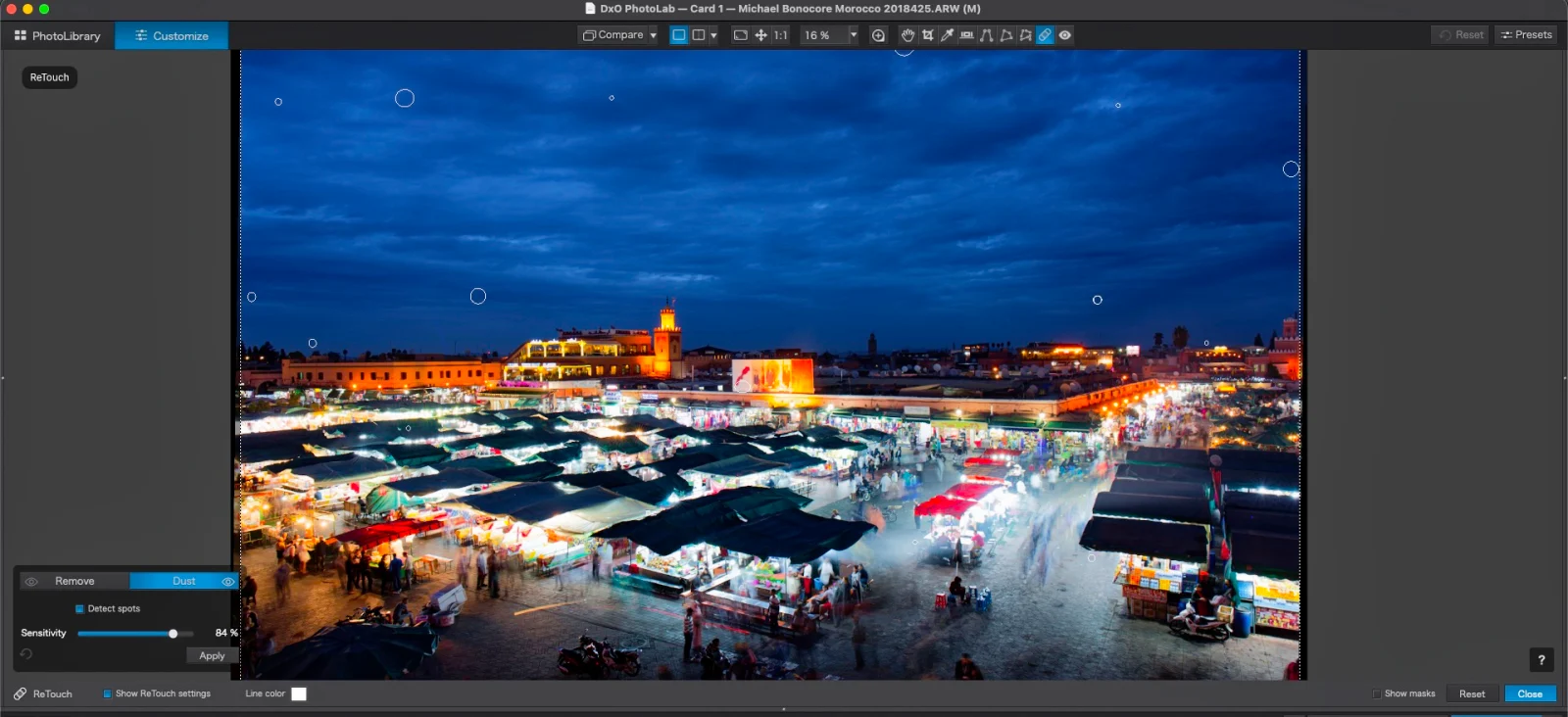
Відкрийте RAW-файл у режимі Customize (Налаштування) та виберіть ReTouch (Ретуш) на верхній панелі інструментів. Виберіть вкладку Dust (Пил) та залиште Detect spots (Виявити плями) увімкненим.
PhotoLab позначає кожну виявлену пляму колом. Повзунок Sensitivity (Чутливість) за замовчуванням встановлений на 60%. Переміщення його вліво призводить до меншої кількості виявлень, тоді як переміщення вправо – до більшої. Компроміс полягає в тому, що встановлення низької чутливості може пропустити важко помітний пил, а встановлення занадто високої чутливості може помилково прийняти дрібні деталі зображення за пил.
Перегляньте кола та натисніть Apply (Застосувати), потім утримуйте піктограму ока на кнопці Dust (Пил), щоб порівняти відкориговане зображення з початковим файлом. Якщо PhotoLab не виявив пилу, під повзунком Sensitivity (Чутливість) з’явиться повідомлення.
Перехід до Affinity, коли для редагування потрібні пікселі
RAW-редактор створений для інтерпретації даних сенсора камери. Експозиція, баланс білого, зменшення шуму, оптичні корекції, кадрування та локальні кольорові чи тональні налаштування визначають, як розробляється RAW-знімок. Інші завдання вимагають зміни самого відредагованого зображення. Створення багатошарових композицій, додавання тексту, видалення або заміна елементів зображення та детальна ретуш – це завдання з редагування пікселів.
Як тільки фотограф потребує зміни фактичного вмісту зображення, а не інтерпретації оригінального знімка, настав час перейти до піксельного редактора. Окрім Adobe Photoshop, PhotoLab 10 розроблений для інтеграції з Affinity.
Хоча PhotoLab 10 не включатиме кнопку Export to Affinity (Експортувати до Affinity) на момент запуску, DxO планує додати покращену версію в оновленні пізніше у вересні. Це надасть фотографам прямий шлях від PhotoLab до Affinity.
До виходу цього оновлення завершіть RAW-корекції, які мають з’явитися у експортованому файлі, експортуйте фотографію у форматі, необхідному для наступного етапу, і відкрийте отриманий файл вручну в Affinity.
Цей процес розділяє два різні завдання. PhotoLab обробляє RAW-знімок, тоді як Affinity змінює пікселі в обробленому файлі. Майбутня кнопка розмістить цей перехід всередині PhotoLab після виходу вересневого оновлення.
Швидше редагування без втрати творчого контролю
Нові інструменти PhotoLab 10 вирішують різні проблеми, але багато з них усувають роботу, яка виконується до творчого налаштування. Пошук пилу, створення та виправлення маски, або підготовка файлу для іншого редактора може зайняти більше часу, ніж зміна експозиції чи кольору, особливо з новим інструментом Color Grading (Кольорокорекція). Скорочення цих кроків надає фотографу більше часу для роботи над творчістю самої фотографії.
Саме тут автоматизація найбільш корисна. Їй не потрібно завершувати фотографію. Їй потрібно створити корисну початкову точку, яку за потреби можна буде вдосконалити. Сховайте накладення, ще раз уважно перегляньте фінальне редагування та виправте будь-що, що могло бути пропущено швидшим робочим процесом.
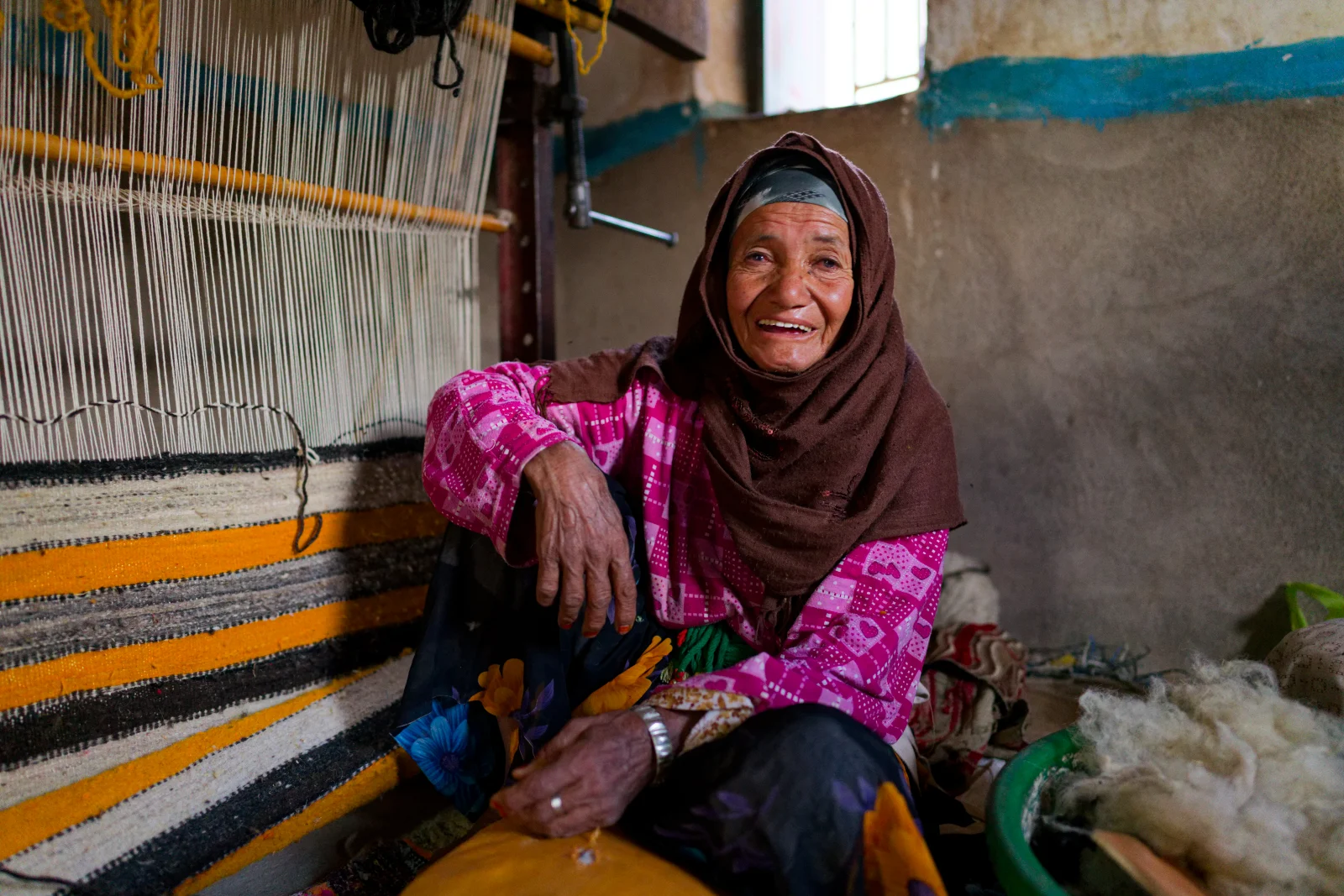
PhotoLab 10 тепер виконує більше роботи між відкриттям RAW-файлу та відправкою готового зображення з редактора. Для нас, сучасних фотографів, які можуть робити тисячі знімків протягом одного проєкту, це означає, що ми можемо витрачати менше часу на повторювану підготовку та більше часу на використання нашої творчості, щоб зображення виглядало так, як ми задумали.